Ver un track no es lo mismo que seguirlo
Casi todos los tutoriales sobre «GPX en Google Maps» terminan en la importación, y justo ahí empieza el malentendido. Google tiene dos herramientas distintas y solo una lee GPX:
| Herramienta | ¿Lee GPX? | Qué obtienes |
|---|---|---|
| App de Google Maps | no | navegación entre lugares por las carreteras de Google |
| Google Maps en el ordenador | no | una ruta con paradas que puedes ajustar y enviar al móvil |
| Google My Maps (web) | sí, importándolo | tu track dibujado en un mapa propio, sin indicaciones |
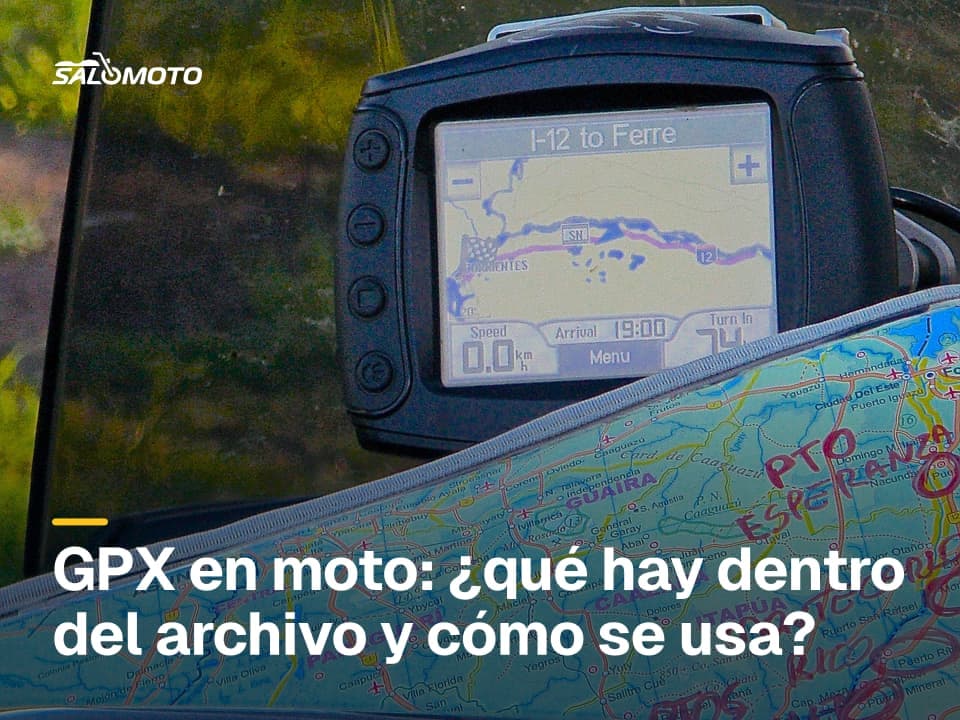
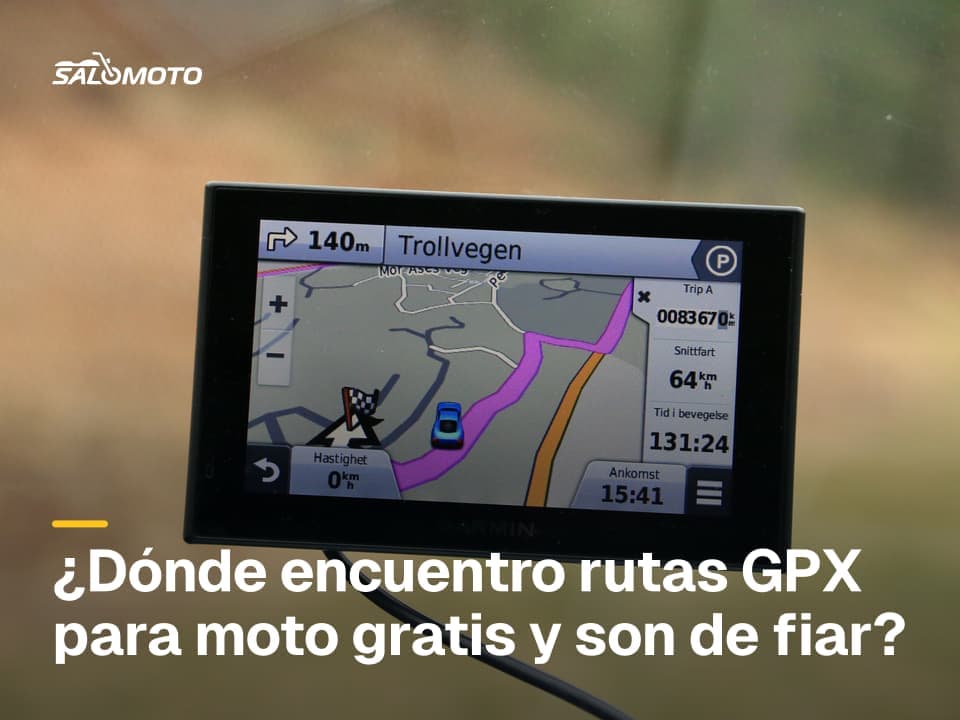
Así que puedes ver tu ruta en el mundo de Google, pero Google no la recorre contigo. Para Google, navegar siempre significa calcular sus propias carreteras entre lugares. Un track GPX, en cambio, es una línea fija. La diferencia se explica a fondo en la guía de GPX para moto.
Ver el track con Mis mapas
Mis mapas (My Maps) es la herramienta gratuita de mapas personalizados de tu cuenta de Google. Funciona mejor en el navegador del ordenador:
- Abre Mis mapas en el ordenador, con tu cuenta de Google, y crea un mapa nuevo.
- En la primera capa, elige «Importar» y selecciona tu archivo GPX. Google lo admite junto a KML, KMZ, CSV y hojas de cálculo, con un límite de 40 MB para los archivos que no son KML.
- Revisa el resultado: una línea para el track y chinchetas para los waypoints que traiga. Ponle al mapa un nombre claro.
- Si te sirve, añade una segunda capa con notas, como dónde repostar o comer. Un mapa admite hasta 10 capas.
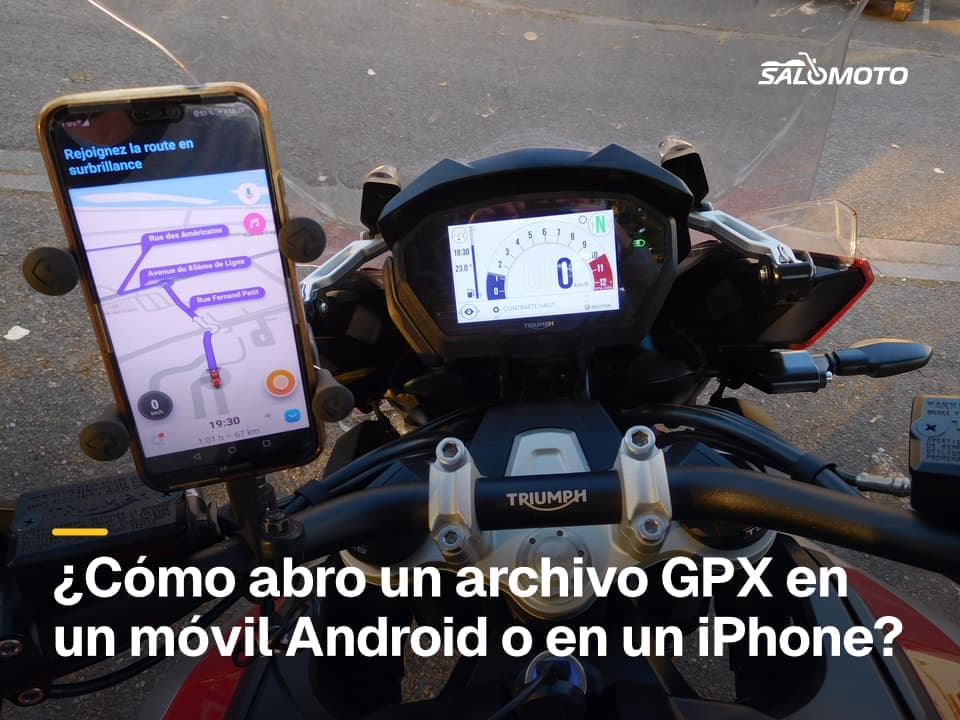
En el móvil, Google indica que tus mapas aparecen en la app de Google Maps, al final de la pestaña «Guardado» en Android, o en un navegador móvil. La app Mis mapas para Android dejó de existir en 2021, así que los tutoriales que la mencionan están anticuados. En iPhone, busca también en «Guardado» y, si no aparece, ábrelo desde el navegador.
Lo que tienes ahora es una referencia: puedes mirar la línea en una parada o tocar una chincheta y pedir cómo llegar. Eso sí, Google planifica el camino hasta ella con sus propias reglas.
Rehacer la ruta con indicaciones de Google
Si quieres que Google Maps te dé indicaciones, tienes que traducir el track a una ruta que Google entienda. Es decir, elegir tú las paradas:
- Abre el track en Mis mapas en una pantalla y Google Maps en otra.
- En Google Maps en el ordenador, escribe el origen y añade paradas a lo largo de la línea. Google admite hasta nueve, contando el destino.
- Colócalas justo después de los cruces donde Google tiraría por la carretera rápida, no en mitad de un tramo que elegiría de todos modos.
- En «Opciones», evita autopistas y peajes si tu track va por secundarias.
- Arrastra la línea azul donde todavía se desvía y compara cada tramo con la capa del GPX.
- Envía la ruta al móvil y revísala otra vez en la pantalla pequeña antes de salir.
Cuenta con concesiones. Google prefiere carreteras anchas y rápidas y no tiene un ajuste para curvas. Su documentación para desarrolladores solo recoge rutas de dos ruedas en algunos países, y en noviembre de 2026 España no está entre ellos. Los enlaces que pasan una ruta a Google Maps también tienen límite: tres puntos intermedios si el enlace se abre en un navegador móvil y nueve en los demás casos. Por eso conviene dividir las rutas largas en tramos.
Cuándo Google Maps no es la herramienta adecuada
Google Maps sirve para llegar al punto de salida, para trayectos en los que importa más el destino que la carretera y para desvíos improvisados. Encaja mal cuando:
- la ruta solo tiene sentido por esas curvas concretas,
- necesita más paradas de las que Google permite,
- vas a pasar mucho rato por valles o zonas sin cobertura,
- tu grupo comparte un GPX y todos deben seguir la misma línea.
En esos casos, el archivo va a una app o a un navegador que siga tracks. Cómo pasarlo al móvil lo cuenta abrir GPX en Android y iPhone; para un navegador dedicado tienes cargar GPX en el navegador de moto, y qué pedirle a una app lo explica app navegador moto gratis. Si lo que necesitas es sacar un GPX de una ruta de Google Maps, mira exportar ruta de moto a GPX.
Google Maps y el planificador de Salomoto
El planificador de rutas de Salomoto planifica rutas solo dentro de Alemania y ofrece los dos caminos. «Abrir en Google Maps» envía la ruta como un enlace con hasta nueve puntos de anclaje en el ordenador y tres en el móvil, evitando autopistas, peajes y ferris, de modo que Google puede cambiar partes de la línea. La descarga GPX incluye la línea planificada completa como track, con waypoints para la salida, las paradas y el destino. Salomoto no lee archivos GPX de otras fuentes y no ofrece navegación: de eso se encarga Google Maps o tu app de moto.