Drei Wege, die Datei aufs Navi zu bringen
Bevor das Navi irgendetwas rechnet, muss die Datei an der richtigen Stelle liegen. Je nach Gerät stehen dir diese Wege offen:
| Weg | So geht's | Typische Falle |
|---|---|---|
| USB-Kabel vom Rechner | Navi anschließen, GPX in den Ordner „GPX“ kopieren | falscher Ordner, Mac braucht evtl. Zusatzsoftware |
| Begleit-App am Handy | Datei in der Hersteller-App öffnen, ans Navi senden | Kopplung, App-Version, verlorene Punkte |
| Webdienst des Herstellers | GPX hochladen, mit dem Gerät synchronisieren | Konto und kompatibles Gerät nötig |
| Speicherkarte | Datei in den vorgesehenen Ordner der Karte | nicht jedes Modell liest GPX von der Karte |
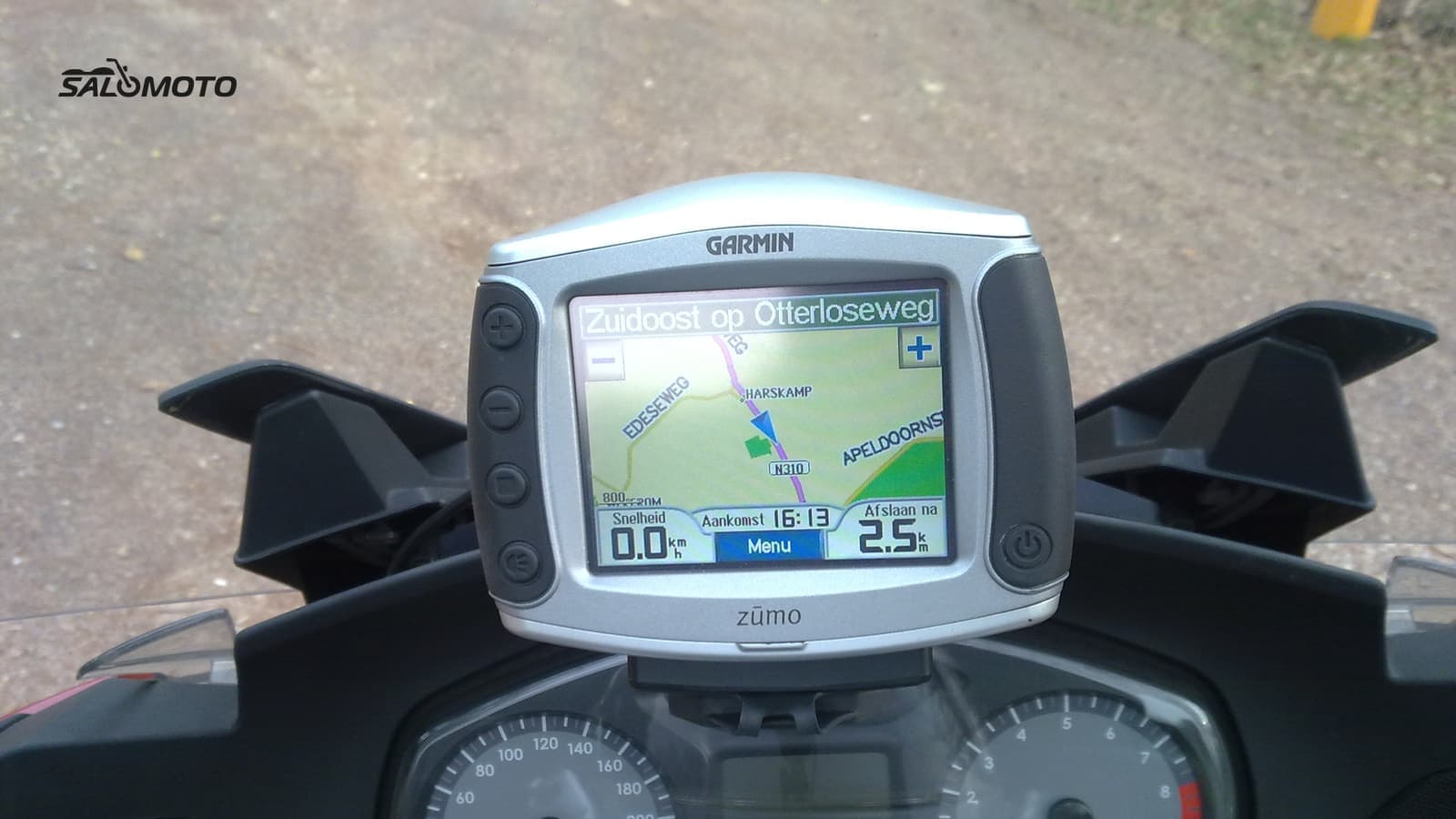
Garmin beschreibt es für den zūmo XT so: Gerät anschließen, es erscheint als tragbares Gerät, Datei in den GPX-Ordner kopieren. Für Apple-Rechner kann laut Handbuch eine zusätzliche Software zum Dateizugriff nötig sein. Bei TomTom lädst du GPX-Dateien bis 15 MB auf Plan.TomTom.com hoch und synchronisierst sie als Track mit deinem Gerät.
Hast du die Datei noch gar nicht, oder ist sie für dein Gerät falsch exportiert? Dann zuerst Route als GPX exportieren lesen. Fürs Smartphone gilt ein eigener Ablauf, siehe GPX auf Android und iPhone öffnen.
Was das Navi beim Import aus deiner Datei macht
Hier entscheidet sich, ob du deine Tour fährst oder die des Navis. Die Hintergründe zu Track und Route stehen im Überblick GPX fürs Motorrad, hier die Praxis:
- Garmin zūmo mit Tourenplaner: Das Gerät erkennt neue Dateien und bietet an, sie in den Tourenplaner zu übernehmen. Eine Route wird dort zur Tour, die das Navi mit seiner Karte berechnet. Tracks landen getrennt davon und lassen sich als Linie zusätzlich einblenden. Gespeicherte Touren kannst du im Tourenplaner bearbeiten und um Formpunkte ergänzen.
- TomTom Rider: GPX-Dateien werden nach dem Import zu Tracks. Wählst du „Zum Startpunkt fahren“, plant das Gerät erst den Weg zum Anfang des Tracks. Ältere Modelle wandeln GPX alternativ in eine Reiseroute (ITN) um, die laut TomTom höchstens 100 Orte enthält.
- Andere Geräte und Apps: Viele zeigen einen Track nur an oder führen daran entlang, andere wandeln ihn auf Wunsch in eine Route um. Das Handbuch deines Modells verrät, was es kann.
Warum das Navi neu rechnet und wie du es zähmst
Jedes Navi berechnet Routen mit eigener Karte, eigenen Einstellungen und eigenem Algorithmus. Weicht eines davon vom Planer ab, weicht die Route ab. Typische Auslöser:
- Andere Einstellungen: „Schnellste Strecke“ statt kurvig, Autobahnen erlaubt, unbefestigte Straßen erlaubt oder gesperrt.
- Andere Karte: eine andere Kartenbasis oder ein älterer Stand kennt eine Straße anders oder gar nicht.
- Start mitten in der Tour: Manche Geräte rechnen dann die ganze Strecke neu. Fahr erst zum Startpunkt und starte dort.
- Verlorene Formpunkte: Je nach Übertragungsweg und Format kommen Formpunkte als normale Zwischenziele an oder fehlen ganz.
So hältst du die Tour auf Kurs:
- Gleiche die Routing-Einstellungen am Navi möglichst an die Planung an.
- Setz beim Planen Punkte an jede Abzweigung, an der das Navi anders fahren könnte.
- Lade den Track mit und blende ihn unter der Route ein. Weicht die Route ab, siehst du es sofort.
- Folge im Zweifel dem Track statt der berechneten Route.
Generalprobe zu Hause
- Tour am Navi öffnen und auf der Karte mit dem Track vergleichen, besonders an Ortsdurchfahrten und Abzweigungen.
- Simulationsmodus laufen lassen, falls dein Gerät einen hat.
- Namen und Reihenfolge der Wegpunkte prüfen, etwa Tankstopp oder Mittagspause.
- Eine Kopie der Datei aufs Handy legen, als Reserve in einer App mit Karten, die ohne Netz funktionieren. Mehr dazu in Motorradnavigation offline.
Der Salomoto-Routenplaner liefert die Tour als GPX-1.1-Datei mit einem Track entlang der geplanten Linie und Wegpunkten für Start, Zwischenziele und Ziel. Dein Navi behandelt sie wie jeden anderen Track: anzeigen, daran entlangführen oder in eine Route umwandeln, je nach Modell. Eine Route mit Formpunkten exportiert Salomoto nicht, und Abbiegehinweise gibt Salomoto nicht: Die übernimmt dein Navi oder eine Navigations-App.